

みなさんこんにちは!
東京から平原です^^
私事ではございますが、
昨日誕生日を迎えました^^
お祝いいただいた皆様、尾上さん!
本当にありがとうございます!!
節目を迎えて
まだまだこれから
頑張りたいと思います!!
ということで、
最近僕の資料作成に
革命がおきているので
今日はそれについて。
資料作成が30分に?!
まずは、こちらを見てください。
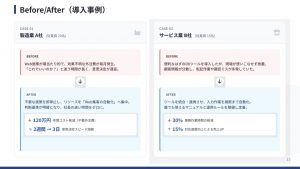
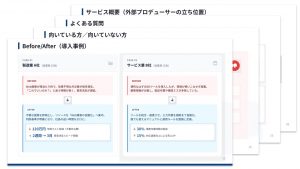
※全18ページのうちの抜粋
このスライドを見て、
あなたはどう思いますか?
実はこれ、ここまで全部AI。
作成時間は30分。
そのお供が
「Genspark」
というAIです。
Gensparkのおかげで
資料作成が30分で終わるようになりました。
マジ革命。
どうやって30分で資料を作っているのか?
もう少し具体的に見ていきましょう。
爆速資料作成の4STEP
資料作成は
・構成を考える
・中身を詰める
・デザインを整える
と、大きく3つの工程から成り立っています。
これまではここを
一直線に繋げることがなかなか難しかった…
しかし、今回のやり方は
工程ごとにAIの役割を分ける。
という形を採用することで
AIに大部分を任せています。
STEP1:ChatGPTで構成を考える
まずはチャッピーで構成を考えます。
構成とは、前提条件を整理した上で、
スライドをどんな内容、どんな流れで作るのか?
ということを決める工程です。
STEP2:スライドに落とし込める粒度に具体化
次に、STEP1で考えた構成をベースに
スライドに落とし込める粒度で内容を具体化します。
これもチャッピーの力を借りましょう。
ここで決めた内容がスライドになるので、
中身のチェックは忘れずに!
STEP3:スライドデザインの叩きを作る
ここまできたらいよいよ
「Genspark」の出番です。
前提条件や希望とともに、
STEP2で考えた内容をそのまま伝えます。
概ね5分もしないうちに
スライドの叩きが出力されますので、
内容をまた確認しましょう。
色や若干のズレ等は清書で直せるので
気にしなくて良いです。
STEP4:Canvaで清書
スライドの叩きが問題なければ、
最後にCanvaで清書します。
ここがデザイナーとしての腕の見せ所。
叩きをTTMしながら清書することで
編集可能なデータになる上に
色も変えられますし、
デザイナーならではの視点でブラッシュアップすることができます。
まとめ
今回お伝えしたやり方をまとめると、
・構成を考える → ChatGPT
・スライドに落とせる粒度まで具体化 → ChatGPT
・デザインの叩きを作る → Genspark
・最終調整と清書 → Canva
という流れです。
もちろん、構成や具体化もGensparkを使ってもOK。
大事なことは
Gensparkでまず“それっぽい形”を作ってしまう。
▼▼▼
そこから人の目で整える。
ということ。
これはデザイナーにしかできないやり方です。
資料作りに悩んでいるなら、物は試し
Gensparkを使ってみてください。
(クレジットがすぐなくなるので、要注意)
「資料って、こんなにサクッと作れるんだ」
と感じてもらえると思います。
このスピード感、
一度体験するともう戻れません。






コメント